LECCIÓN #2
- Usando el comando tabla, indicar los pasos para crear una.
2. Hacemos clic en insertar,le damos clic en la opción insertar como muestra el ejemplo
3. Y damos clic en tabla

-De que forma se articula un formulario a una tabla.
Damos clic en la parte de arriba donde agregamos formulario y automáticamente tenemos nuestro formulario

-Como actualizar los datos
Cambiamos algunos datos que tenemos en la tabla

-Modificar la estructura
Cambiar el color del borde,el estilo, el tamaño de la letra y se puede subrayar,etc. Desde la opción de inicio.

-Estilo
Añadimos el estilo de nuestra tabla desde la opción de estilo de tabla

-Ordenar datos
Nos da la opción de ordenar nuestros datos de la A a la Z o de la Z a la A

-Filtrar
Esta opción nos ayuda a encontrar un dato mas rápido


-Indicar cómo crear un gráfico.
1. Primero debes crear una tabla en Excel con los datos que desees.
2. Luego, seleccionas el rango de datos que quieres graficar, ‘sombreándolos’ con el ratón. Para este ejemplo utilizaremos una tabla de datos que tiene sólo dos columnas: una con edades y otra con frecuencia
- Pueden ser más columnas; pero si son demasiadas el gráfico perderá en claridad
- Es importante que tengas en cuenta que es mejor que tengas definidos tus propios nombres en cada columna y que los datos numéricos sean ingresados como números y no como texto
3. En la barra de herramientas, Insertar eliges la opción “Insertar Gráfico”, por lo que desplegará un menú con diversos tipos, eliges uno
4. Después se desplegarán en la barra de tareas opciones para cambiar el color y fondo de tu gráfico. Así como habrá una opción llamada “Diseño rápido”, elige el de tu preferencia
5. Revisa si tus datos son correctos, en caso de ser así, cambia los nombres de los indicadores dando doble clic en cada título y añade datos en caso de ser necesario
6. Si el diseño de tu gráfico no te convence, puedes modificar lo con la opción en la barra de tareas llamada “Cambiar tipo de Gráfico”, en ella encontrarás alternativas de dimensión y perspectiva
7. Del lado derecho se desplegará una columna para editar el fondo de tu gráfico, elige el color que desees
8. Por último, en la barra de tareas en la opción “Diseño” elige “Mover gráfico” en la opción, a una hoja nueva y tendrás dos pestañas: una con datos y otra con tu gráfico

-Cuáles son las partes?
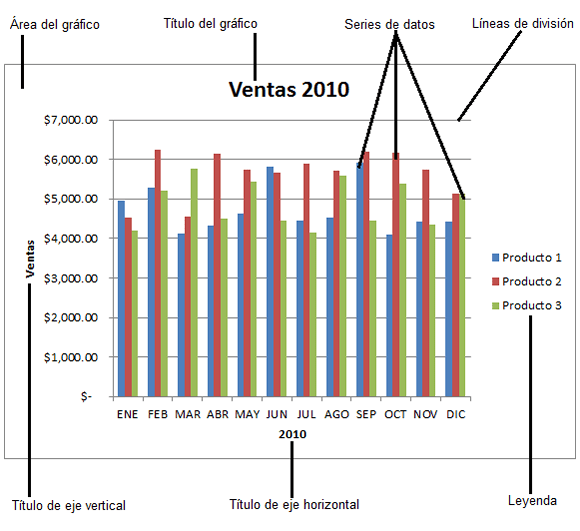
-Mencione los gráficos más usados
En excel los gráficos más usados son:
*Gráficos de columna:Este tipo de gráfico hace un énfasis especial en las variaciones de los datos a través del tiempo. Las categorías de datos aparecerán en el eje horizontal y los valores en el eje vertical. Frecuentemente se compara este tipo de gráfico con los gráficos de barra, donde la diferencia principal es que en los gráficos de barra las categorías aparecen en el eje vertical.
*Gráficos de línea. Un gráfico de línea muestra las relaciones de los cambios en los datos en un período de tiempo. Este gráfico es comparado con los gráficos de área, pero los gráficos de línea hacen un énfasis especial en las tendencias de los datos más que en las cantidades de cambio como lo hacen los gráficos de área.
*Gráficos circulares. También conocidos como gráficos de pie (en inglés) o gráficos de pastel. Estos gráficos pueden contener una sola serie de datos ya que muestran los porcentajes de cada una de las partes respecto al total.
*Gráficos de Barra. Un gráfico de barra hace un énfasis en la comparación entre elementos en un período de tiempo específico. Este tipo de gráfico incluye cilindros, conos y pirámides.
*Gráficos XY (Dispersión). Los gráficos de dispersión son útiles para mostrar la relación entre diferentes puntos de datos. Este tipo de gráfico utiliza valores numéricos para ambos ejes en lugar de utilizar categorías en alguno de los ejes como en los gráficos anteriores.
-Indicar cómo aplica relleno y modifica el tamaño y como lo inserta.
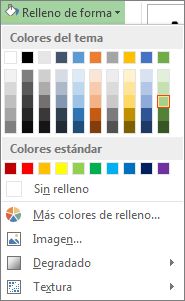
Para agregar un relleno o un efecto, haga clic en la forma, haga clic en formato, haga clic en la flecha situada junto a relleno de forma o efectos de forma y seleccione un color, degradado, textura o efecto.
Haga clic en la forma que desea rellenar. Para agregar el mismo relleno a varias formas, haga clic en la primera forma y luego presione y mantenga presionada la tecla Ctrl mientras hace clic en otras formas.
En la pestaña Formato, en el grupo Estilos de forma, haga clic en la flecha situada junto a Relleno de forma.
Siga uno de estos procedimientos:
Para agregar o cambiar un color de relleno, haga clic en el color que desea.
Para elegir no usar ningún color, haga clic en Sin relleno.
Para usar un color que no es uno de los colores para el tema, haga clic en Más colores de relleno y haga clic en el color que desee en la pestaña Estándar o mezcle uno de su preferencia en la pestaña Personalizado. Los colores personalizados y los colores de la pestaña Estándar no se actualizan si se realizan cambios posteriormente en el tema del documento.
Para ajustar la transparencia de la forma haga clic en Más colores de relleno. En la parte inferior del cuadro de diálogo Colores, mueva el control deslizante Transparencia o escriba un número en el cuadro situado junto al control deslizante. Puede cambiar el porcentaje de transparencia a un valor entre 0% (completamente opaco, la configuración predeterminada) y 100% (completamente transparente).
Para agregar o cambiar una imagen de relleno, haga clic en Imagen, busque la carpeta que contiene la imagen que desea utilizar, haga clic en la imagen y, a continuación, en Insertar.
Para agregar o cambiar un degradado de relleno, elija Degradado y luego haga clic en la variación de degradado que desee. Para personalizar el degradado, haga clic en Más degradados y luego elija las opciones que desea.
Para agregar o cambiar una textura de relleno, elija Textura y haga clic en la textura que desee. Para personalizar la textura, haga clic en Más texturas y luego elija las opciones que pasa.
-Comentar el gráfico rectángulo, el de proyección solar, el histograma, el de cascada y el del embudo.
*Rectángulos.
Estas gráficas se usan cuando los datos representan información de diferentes conjuntos y subconjuntos, el tamaño de los rectángulos es acorde con la frecuencia de cada característica. El color sirve para definir el primer nivel de jerarquía o categoría y el tamaño sirve para mostrar los totales para ese nivel y el valor de cada elemento del siguiente nivel o su categoría. Como pega es que en caso de varias columnas el gráfico de rectángulos omite información entre la primera columna de los datos y la anterior a donde están los valores numéricos, para solventarlo usamos el gráfico proyección solar.
Ejemplo Gráfico de rectángulos:En estos datos respecto a las ventas con diferente información de Tipo de venta y categoría he seleccionado las columnas desde la C a la F.
Proyección solar.
Misma explicación que en el caso anterior si bien aquí sí que se reconocen las su categorías entre la primera columna de donde tomamos los datos y la última, incluyendo las intermedias.Esta representación gráfica es especialmente eficaz para mostrar cómo se divide un anillo en sus partes constituyentes.
+Histograma: Es un gráfico en forma de columnas y tiene en cuenta la frecuencia de la variable estudiada, es útil porque da una interpretación muy intuitiva de los datos. Muestra una visión conjunta y permite evidenciar claramente si existe una tendencia dada. En resumen un histograma es un gráfico de columnas que muestra datos de frecuencia. Lo que hace es Excel es contar el número de puntos de datos de cada una de las filas de datos y crea un conjunto de compartimientos distribuidos uniformemente entre los valores mínimo y máximo de los datos de partida.
+Gráficos de cascada.
Estos gráficos de cascada muestran como cada parte de los datos representados contribuye al total.Es característico de este tipo de representaciones gráficas que los datos aparecen como flotando en columnas. En otras versiones de Excel podíamos crearlos pero de forma más laboriosa, ahora para los casos más sencillos basta con seleccionarlo y listo. Este gráfico es especialmente útil para ver rápidamente los valores positivos y negativos que afectan a un valor subtotal o total.
+Gráfica de embudo.
Muestran valores a través de varias fases de un proceso. Con estas gráficas podemos visualizar el número de oportunidades por ejemplo en las ventas en cada fase de una canalización de ventas. Normalmente los valores disminuyen de forma gradual, más arriba mayor, lo que permite que las barras se asemejen a un embudo.
-Decir, como se crea un informe derivado de un gráfico.
*Enlazar el gráfico a un origen de datos (como una tabla o una consulta).
*Asignar los campos a las dimensiones del gráfico, que son los elementos principales de un gráfico. Las dimensiones Eje (categoría), Leyenda (serie), y Valores (eje Y) se organizan de diferentes maneras en función del tipo de gráfico que elija.
*Agregar más elementos de gráfico (como etiquetas de datos y líneas de tendencia) para mejorar y clarificar el gráfico.
*Dar formato al gráfico y a los distintos elementos. También se puede dar formato a determinadas series de datos (que son conjuntos de valores en una columna, barra, línea o sector gráfico circular) que se corresponden con la leyenda de gráfico.
Una tabla dinámica es una de las herramientas más poderosas de Excel, pero también es una de las características que más usuarios de Excel se sienten intimidados a utilizar. Si eres uno de ellos te estás perdiendo de utilizar una gran herramienta de Excel.
Las tablas dinámicas te permiten resumir y analizar fácilmente grandes cantidades de información con tan sólo arrastrar y soltar las diferentes columnas que formarán el reporte.
REPORTES FLEXIBLES
Es verdad que puedes formar muy buenos reportes con lo que ya sabes de Excel, pero imagina la siguiente situación. Ya has creado un gran reporte que compara el total de ventas en las diferentes regiones del país, pero ahora tus superiores han pedido que hagas otro reporte que compare las ventas de cada región con los tipos de productos vendidos. Y por si fuera poco, después de terminar el segundo reporte, te piden un tercero para comparar las ventas de los productos pero ahora por cada ciudad del país. Es muy probable que tengas que empezar desde cero para crear los nuevos reportes.
Afortunadamente Excel tiene la funcionalidad de tablas dinámicas que ayuda a resolver este problema. Al utilizar una tabla dinámica podrás crear los reportes sin escribir una sola fórmula, pero lo más notable será que podrás arreglar el reporte de una manera dinámica de acuerdo a tus necesidades.
EL VERDADERO PROBLEMA DE LAS TABLAS DINÁMICAS
Muchos usuarios de Excel evitan el uso de las tablas dinámicas porque parecieran muy complicadas a primera vista. Aunque las tablas dinámicas pueden parecer desafiantes, la realidad es que el problema radica en que muy pocas veces se explican adecuadamente. En varias ocasiones he leído libros o tutoriales en Internet que utilizan términos como “Análisis multidimensional”, que aunque es un concepto importante, el presentar este tema a un principiante con este lenguaje solo lo intimidará desde un principio. A partir de hoy iniciaré con una serie de artículos que hablarán sobre tablas dinámicas. Mi objetivo es presentarlas con un lenguaje sencillo de manera que puedas entender fácilmente y pronto puedas utilizar adecuadamente esta característica de Excel que te hará más productivo.
PARTES DE UNA TABLA DINÁMICA
Una vez que has aprendido cómo crear una tabla dinámica en Excel es conveniente detenerse un momento para conocer las partes que la componen y comprender el funcionamiento de cada una de ellas.
PARTES DE UNA TABLA DINÁMICA EN EXCEL
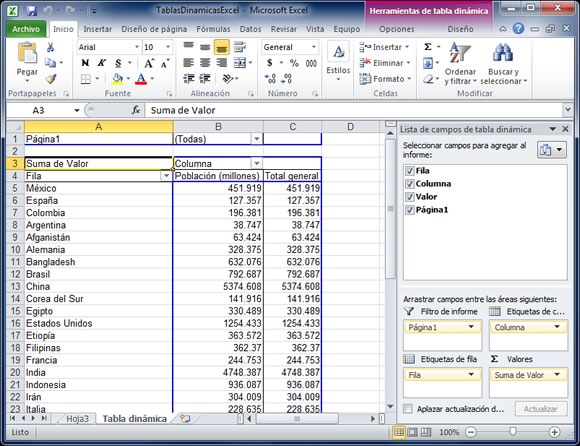
Justo cuando se ha creado una tabla dinámica se muestra en la parte derecha de la hoja la lista de campos disponibles y por debajo las áreas donde podemos arrastrar dichos campos. Estas áreas denotan cada una de las partes de una tabla dinámica.
- Filtro de informe. Los campos que coloques en esta área crearán filtros para la tabla dinámica a través de los cuales podrás restringir la información que ves en pantalla. Estos filtros son adicionales a los que se pueden hacer entre las columnas y filas especificadas.
- Etiquetas de columna. Esta área contiene los campos que se mostrarán como columnas de la tabla dinámica.
- Etiquetas de fila. Contiene los campos que determinan las filas de la tabla dinámica.
- Valores. Son los campos que se colocarán como las “celdas” de la tabla dinámica y que serán totalizados para cada columna y fila.
Una vez especificados los campos para cada una de las áreas, la tabla dinámica cobra vida. Puedes tener una tabla dinámica funcional con tan solo especificar las columnas, filas y valores. Los filtros son solamente una herramienta para mejorar el análisis sobre los datos de la tabla dinámica.
-Crear una tabla dinámica para
- Seleccione las celdas a partir de las que quiera crear una tabla dinámica. Nota: Los datos no deben tener filas o columnas vacías.
- Seleccione Insertar > Tabla dinámica.
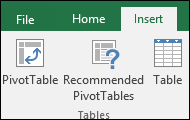
3 . En Seleccione los datos que desea analizar, haga clic en Seleccionar una tabla o rango.
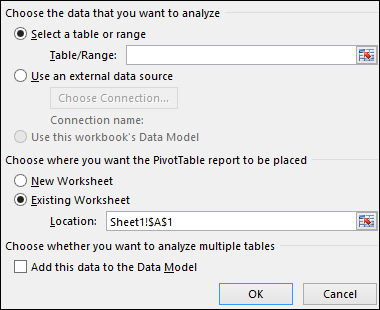
5 . En Elija dónde desea colocar el informe de tabla dinámica, seleccione Nueva hoja de cálculo para colocar la tabla dinámica en una nueva hoja de cálculo u Hoja de cálculo existente y, después, seleccione la ubicación en la que quiera que aparezca la tabla dinámica.
6. Seleccione Aceptar.
.PARA QUÉ SIRVEN LAS TABLAS DINÁMICAS
Una tabla dinámica es un término utilizado comúnmente en el procesamiento de datos y diversos tipos de programas de computadora hacen uso de ellas. Excel no es la excepción y es famoso por permitir crear fácilmente una tabla dinámica.
*Explicar cómo adicionar campos.
- Haga clic en la tabla dinámica. ...
- En la pestaña Analizar, en el grupo Cálculos, haga clic en Campos, elementos y conjuntos y, después, haga clic en Campo calculado.
- En el cuadro Nombre, escriba un nombre para el campo.
- En el cuadro Fórmula, escriba la fórmula para el campo. ...
- Haga clic en Agregar.
*Indicar cómo filtrar.
1.Seleccione una celda en la tabla dinámica Seleccione analizar  Insertar segmentación de #a0.
Insertar segmentación de #a0.
2.Seleccione los campos para los que desea crear segmentaciones. Después haga clic en Aceptar.
3.Seleccione los elementos que desea mostrar en la tabla dinámica.


Comentarios
Publicar un comentario